تفتح ملف PDF من 30 إلى 80 صفحة، وتظن أن المشكلة في الطول. المشكلة ليست في عدد الصفحات… بل في أن التلخيص غالباً يُطلب بطريقة خاطئة، ثم يُؤخذ كما هو دون فحص. هنا تظهر قيمة أدوات تلخيص PDF بالذكاء الاصطناعي: ليست “اختصاراً” فقط، بل طريقة أسرع لاستخراج ما تحتاجه فعلاً للدراسة أو العمل.
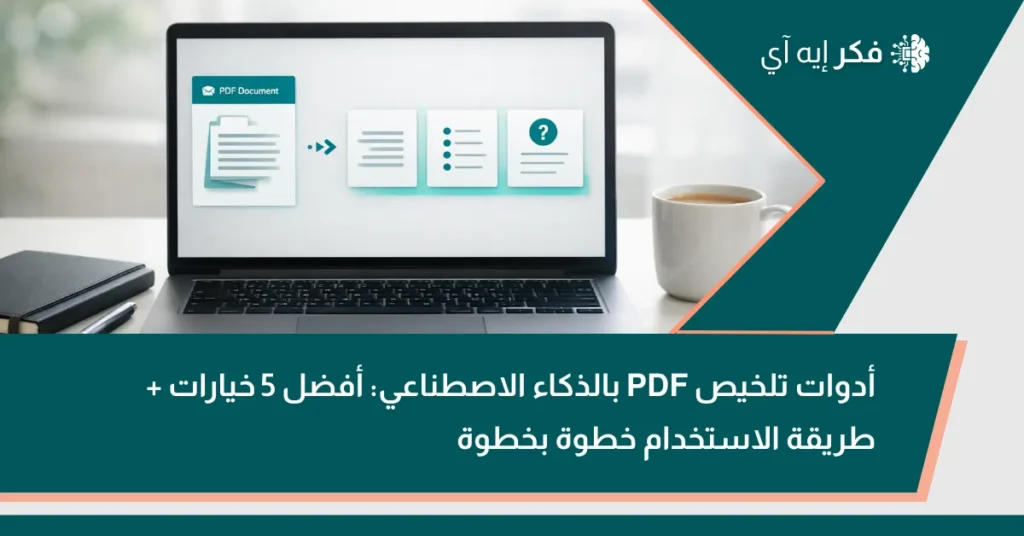
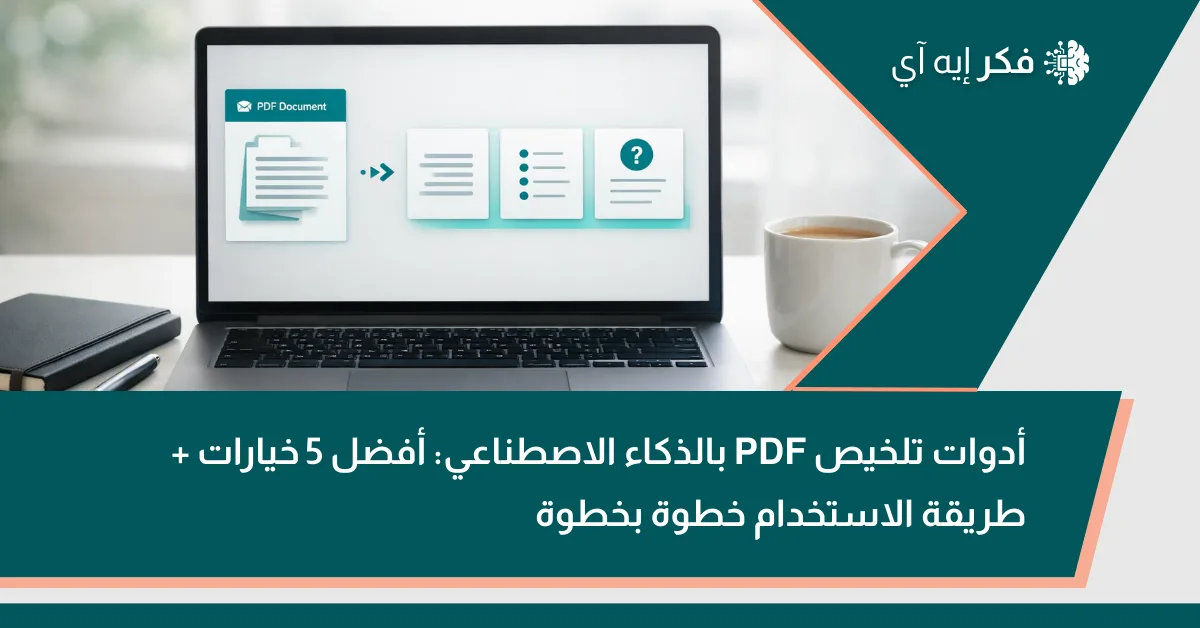
لكي تحصل على نتيجة مفيدة، فكّر بالموضوع كنظام بسيط: مدخلات → معالجة → مخرجات. أنت تضبط المدخلات (الملف وما تريد منه)، وتوجّه المعالجة (صيغة الطلب)، ثم تستلم مخرجات واضحة: ملخص تنفيذي، ونقاط أساسية، وأسئلة من الملف تساعدك على الفهم أو التحضير لاجتماع أو اختبار.
الخلاصة التقنية: السرعة وحدها لا تكفي؛ المهم أن تطلب المخرج الصحيح وتتحقق منه سريعاً.
في حال كنت تبحث عن افضل الادوات لمواضيع اخرى يمكنك زيارة دليلنا الشامل عن افضل ادوات الذكاء الاصطناعي لعام 2026 مصنفة حسب المجال
أفضل أدوات الذكاء الاصطناعي 2026: دليل العرب لاختيار الأداة حسب الهدف
ما المقصود بأدوات تلخيص PDF بالذكاء الاصطناعي؟
أدوات تلخيص PDF بالذكاء الاصطناعي هي خدمات تُدخل لها ملفاً طويلاً، فتُعيده لك بشكل أقصر ومنظّم وفق “المخرج” الذي تطلبه: ملخص عام، ملخص تنفيذي، نقاط رئيسية، أو أسئلة للمراجعة. ستصادف لها أسماء إنجليزية مثل (AI PDF Summarizer / Document Summarizer)، لكن الفكرة واحدة: تقليل الوقت الضائع في القراءة الأولى، وتوجيهك بسرعة إلى الزبدة.
المهم أن تفهم حدودها من البداية: هي لا “تفهم” الملف مثل إنسان يقرأه كاملاً، بل تُعيد بناء ملخص اعتماداً على الأنماط والمعاني التي تلتقطها من النص. لذلك تفيد جداً عندما تريد نظرة سريعة أو تنظيم الأفكار، لكنها قد تُخطئ في التفاصيل الدقيقة (رقم، نفي، شرط، تعريف) إذا لم تطلب منها التحقق أو لم تُراجع أنت جزءاً من المصدر.
الخلاصة التقنية: هذه الأدوات تختصر القراءة، لكنها لا تلغي التحقق—خصوصاً في الأرقام والتعريفات والاستنتاجات.
هل تعلم؟ أكثر أخطاء التلخيص شيوعاً لا تكون في “الفكرة العامة”، بل في التفاصيل الصغيرة: نفي يتبدّل، أو شرط يسقط، أو رقم يتغيّر—ولهذا فحص سريع لِهذه الثلاثة يكفي غالباً لكشف معظم الانحرافات.
أفضل 5 أدوات تلخيص PDF بالذكاء الاصطناعي (اختيارات عملية)
المشكلة ليست في أن أدوات التلخيص كثيرة… بل في أن الناس تختار أداة واحدة لأن اسمها مشهور، ثم تكتشف أن الملخص يتدهور مع ملف أطول أو سؤال أدق. لذلك هذه القائمة ليست “ترشيحات عشوائية”، بل نتيجة تقييم عملي مبني على ما يمدحه الناس وما يشتكون منه فعلاً.
منهجية التقييم (علامة من 5)
اعتمدنا 5 معايير هي الأكثر تكراراً في طلبات المستخدمين وشكاويهم عند تلخيص ملفات PDF، خصوصاً في سيناريو 30–80 صفحة:
- دقة التلخيص وعدم الهلوسة: هل يختلق تفاصيل أو يبدّل المعنى؟
- القدرة على الملفات الطويلة: هل يبقى ثابتاً مع 30–80 صفحة وما فوق؟
- توثيق داخل الملف: هل يربط الإجابة بموضع/صفحة أو اقتباس؟
- سهولة الاستخدام + مخرجات جاهزة: هل يُخرج “ملخص تنفيذي + نقاط + أسئلة” بسهولة؟
- الخصوصية + القيمة مقابل السعر: هل يبرّر تكلفته؟ وهل يناسب ملفات حساسة؟
طريقة الحساب: لكل معيار علامة من 5، ثم متوسط بسيط = مجموع العلامات ÷ 5 (بدون أوزان).
هذه الأرقام تقييم عملي مبني على تكرار تجارب المستخدمين في Reddit + مؤشرات Trustpilot + ميزات موثقة رسمياً + مراجعات تقنية. ليست اختباراً مخبرياً.
ترتيب الأدوات حسب المتوسط
- Claude (4.20)
- ChatGPT (4.06)
- Adobe Acrobat AI Assistant (4.06)
- Humata (3.92)
- Google Gemini (Drive) (3.82)
الآن ندخل في السؤال الأهم: لماذا هذه الأدوات؟ ومتى تختار كل واحدة؟
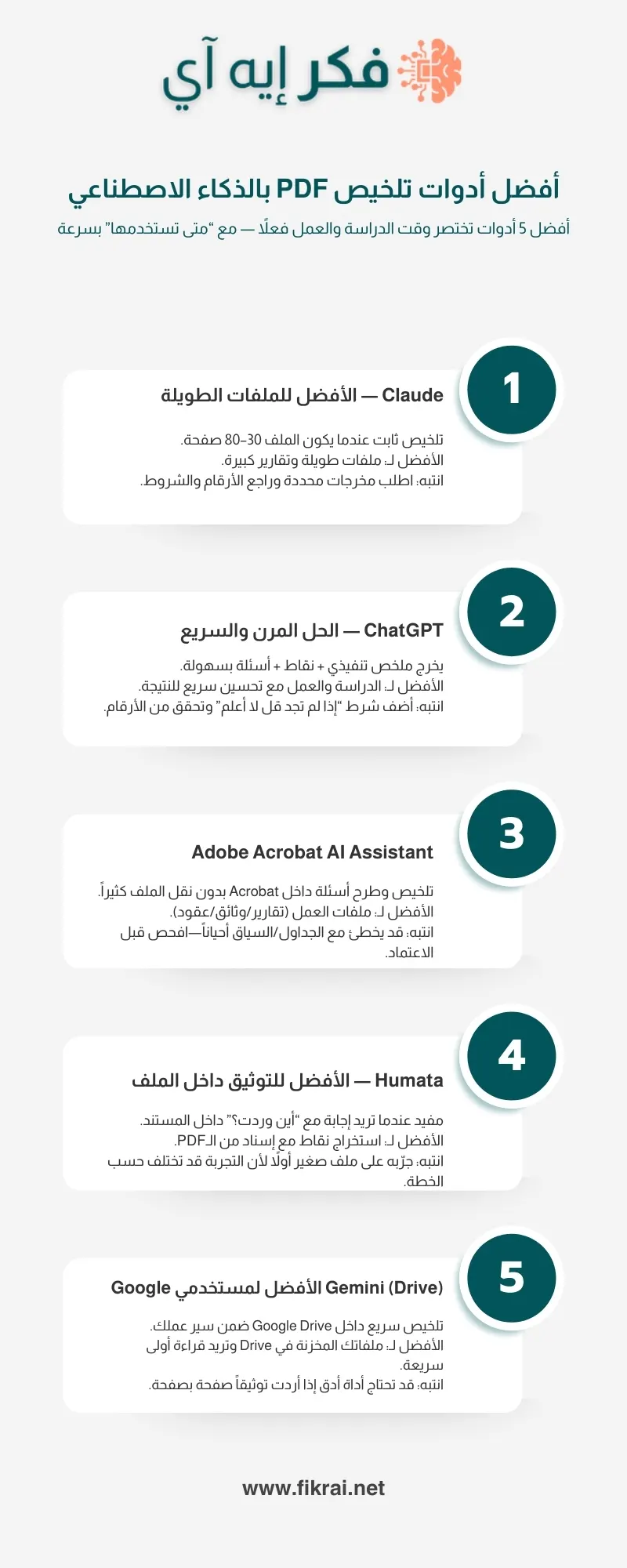
1) Claude — الأفضل للملفات الطويلة فعلاً
إذا كان ملفك طويلاً وتريد تلخيصاً لا “يهبط مستواه” بعد صفحات كثيرة، فـ Claude غالباً يعطي أفضل ثبات. نقطة قوته الأساسية: التعامل الجيد مع السعة والطول، وهذا يظهر عند تلخيص ملفات 30+ صفحة.
- اختره عندما: ملف طويل، أو محتوى مركّب، وتريد تلخيصاً منظماً بدون أن ينهار في المنتصف.
- تجنّبه عندما: تريد توثيقاً دقيقاً صفحة بصفحة كشرط أساسي في كل نقطة (قد يتفاوت هذا حسب الإعداد/الطريقة).
- أفضل طريقة لاستخدامه: لا تطلب “لخّص الملف”. اطلب مخرجات محددة.
مثال طلب عملي: “أخرج 1) ملخصاً تنفيذياً من 7 أسطر، 2) 10 نقاط رئيسية، 3) 8 أسئلة للمراجعة. إذا لم تجد معلومة في الملف قل لا أعلم.”
الخلاصة التقنية: ممتاز للطول… بشرط أن تضبط نوع المخرج بدل أن تطلب تلخيصاً عاماً.
2) ChatGPT — أفضل توازن بين سهولة المخرجات وسرعة التحسين
ChatGPT عملي جداً لأنه يعطيك أسرع “دورة تحسين”: تطلب، ترى النتيجة، تعدّل الطلب، وتصل للشكل المناسب بسرعة. وهو ممتاز تحديداً لسيناريو: ملخص تنفيذي + نقاط + أسئلة.
- اختره عندما: تحتاج مخرجات متعددة بسرعة، وتريد تعديلها تكرارياً حتى تصبح جاهزة للإرسال أو الدراسة.
- انتبه عندما: تسأله أسئلة دقيقة جداً داخل بحث/ورقة أكاديمية… ثم تقبل الإجابة بلا شرط “لا تخمّن”. هنا تظهر مشكلة “اختلاق التفاصيل” عند بعض المستخدمين.
- أفضل طريقة لاستخدامه: أضف شرطين ثابتين لأي تلخيص:
- “إذا لم تجد الإجابة في الملف، قل لا أعلم.”
- “أي رقم/نسبة اذكره بحذر ولا تستنتج من عندك.”
الخلاصة التقنية: قوي لأنك تستطيع “تصحيح الملخص” بسرعة… لكن لا تمنحه مساحة للتخمين.
3) Adobe Acrobat AI Assistant — الأفضل إذا كان الـ PDF هو عالمك اليومي
هذا الخيار منطقي عندما يكون عملك كله داخل PDF: تقارير، عقود، وثائق تشغيلية. ميزة Acrobat الأساسية ليست “الذكاء” فقط، بل أنه يعمل داخل بيئة PDF نفسها ويعطيك تجربة مريحة وسريعة للمراجعة.
- اختره عندما: تريد تلخيصاً داخل Acrobat، وتحتاج مراجعة مستندات العمل بشكل يومي.
- انتبه عندما: الملف مليء بجداول/سياقات معقدة؛ بعض المراجعات تحذّر من سوء قراءة السياق أحياناً، وهذا يعني: لا تعتمد بلا فحص.
- ملاحظة واقعية: هناك سياسات/حدود استخدام قد تؤثر على جلسات العمل الطويلة حسب الخطة.
الخلاصة التقنية: ممتاز للبيئة العملية والوثائق… لكن الدقة لا تُفترض؛ تُفحص.
4) Humata — الأفضل إذا تريد إجابات “مع مراجع من داخل PDF”
Humata يميل لأن يكون أداة “سؤال وجواب داخل المستند” مع اهتمام واضح بالإسناد/الاقتباسات، وهذا بالضبط ما يطلبه الناس عندما يريدون تقليل الهلوسة: قل لي أين وردت هذه المعلومة.
- اختره عندما: هدفك الأساسي هو استخراج نقاط مع إحالة داخل المستند، أو تريد مراجعة بحث مع “دلائل” سريعة.
- انتبه عندما: تريد تجربة مستقرة للجميع؛ مؤشرات الرضا العام متوسطة، وهذا عادة يعني تذبذباً في التجربة (سعر/دعم/توقعات).
- أفضل طريقة لاستخدامه: استخدمه لاستخراج النقاط مع مواضعها، ثم اصنع الملخص التنفيذي النهائي بناءً عليها (بأي أداة أو حتى يدوياً).
الخلاصة التقنية: قوي عندما تريد “أين قال هذا؟” أكثر من رغبتك في “ملخص جميل”.
5) Google Gemini (Drive) — الأفضل لمن يعيش داخل Google
Google Gemini ليس الخيار “الأقوى على الورق”، لكنه قد يكون الأذكى لسير العمل إذا كانت ملفاتك أصلاً داخل Drive. الفكرة: تلخيص سريع داخل نفس المكان، ثم تتابع عملك دون نقل الملفات بين أدوات متعددة.
- اختره عندما: ملفاتك في Drive وتريد ملخصاً سريعاً كبداية قبل أن تغوص في التفاصيل.
- انتبه عندما: تحتاج توثيقاً صارماً لكل نقطة صفحة بصفحة؛ قد تحتاج أداة أكثر تخصصاً في “الإسناد داخل المستند”.
- أفضل طريقة لاستخدامه: اجعله مرحلة “قراءة أولى”: ملخص سريع + عناوين + أسئلة، ثم انتقل لأداة أدق إن كان القرار حساساً.
الخلاصة التقنية: الأفضل لسلاسة العمل داخل Google… وليس بالضرورة الأفضل للدقة الدقيقة.
الخلاصة التقنية العامة: لا يوجد “أفضل أداة للجميع”. اختر من أدوات تلخيص PDF بالذكاء الاصطناعي بحسب هدفك:
- ملف طويل جداً → ابدأ بـ Claude
- مخرجات متعددة قابلة للتحسين بسرعة → ChatGPT
- عمل يومي داخل PDF → Acrobat
- تريد إحالات داخل المستند → Humata
- سير عملك كله في Drive → Gemini (Drive)
تنبيه سريع: إذا كان ملف الـPDF يحتوي بيانات حساسة (أسماء، أرقام هويات، حسابات، عقود)، لا ترفعه لأي أداة قبل أن تسأل نفسك سؤالاً واحداً: هل أقبل أن تُخزَّن نسخة منه خارج جهازي؟ إذا الجواب “لا”، اختصر المخاطرة من البداية.
كيف تختار الأداة المناسبة لك خلال دقيقة؟
المشكلة ليست في أن هناك “أداة رقم 1”… بل في أنك تختار أداة ممتازة لهدف لا يناسبها. لنضع القرار كنظام واضح: الهدف (مدخلات) → طريقة الطلب (معالجة) → نوع المخرج (نتائج). إذا عرفت المخرج الذي تريده من البداية، ستختصر نصف التجربة. ومع أي خيار، اعتبر فحص الدقة جزءاً من الاختيار نفسه، لا خطوة لاحقة: أي ملخص يمرّ على أرقام/شروط/نفي بدون تحقق قد يضيّع وقتك بدل أن يوفره.
طالب
إذا كنت تذاكر، فالمهم ليس “ملخصاً لطيفاً”، بل نقاط واضحة + أسئلة من الملف تقيس فهمك. اختر أداة تساعدك على تبسيط الفقرات إلى نقاط قصيرة، ثم تولّد أسئلة مراجعة مباشرة من نفس المحتوى. هذا مناسب أيضاً عند تلخيص مقالات أو فصول متفرقة لأنك تحتاج “هيكلة” أكثر من حاجة إلى صياغة منمّقة.
موظف
إذا هدفك إرسال خلاصة للإدارة، فأنت تحتاج ملخصاً تنفيذياً: ما الذي حدث؟ ماذا يعني؟ وما التوصية؟ اختر أداة تسمح لك بإخراج هذا الشكل بسرعة ثم تعديله بسهولة (لأن الملخص التنفيذي غالباً يحتاج تهذيباً بسيطاً ليلائم سياق العمل).
ملف طويل (30–80 صفحة)
إذا كان الملف طويلاً، لا تراهن على تلخيص “ضربة واحدة”. اختر أداة تتحمّل الطول وتعمل جيداً مع التلخيص على دفعات: فصل فصل، ثم ملخص نهائي يجمع النتائج. هذا يقلل فقدان السياق ويمنع هبوط الجودة في آخر الملف.
خصوصية
إذا كان الملف حساساً (عقود، بيانات أشخاص، أرقام مالية)، فالأولوية ليست “الأذكى”… بل “الأأمن”. عندها إمّا تتجنب رفع الملف، أو ترفع نسخة منزوعة البيانات الحساسة، أو تستخدم خياراً ضمن بيئتك الموثوقة.
الخلاصة التقنية: حدّد المخرج أولاً، اختر الأداة ثانياً، وافحص الأرقام والشروط قبل الاعتماد.
كيف يتم تلخيص PDF خطوة بخطوة (سيناريو ملف 30–80 صفحة)
المشكلة ليست في أن ملفك طويل… بل في أنك تتعامل معه ككتلة واحدة. التلخيص الجيد يبدأ من تنظيم بسيط قبل الرفع، ثم طلب واضح للمخرجات، ثم مراجعة سريعة تمنع الأخطاء الكبيرة. هذه الخطوات الخمس تكفي غالباً لتحويل ملف من 30 إلى 80 صفحة إلى ملخص تنفيذي + نقاط + أسئلة بطريقة عملية بدون تعقيد.
1) جهّز الملف
قبل أي أداة، افعل “تنظيم دقيقتين”: تأكد أن الملف قابل للنسخ والبحث (ليس صورة فقط)، وأن العناوين أو الفصول واضحة قدر الإمكان. إذا كان الملف عبارة عن فصول كثيرة، حدّد ما يهمك: هل تريد تلخيص الفصل الأخير؟ النتائج؟ التوصيات؟
الفكرة هنا بسيطة: كلما كانت البداية مرتبة، قلّ احتمال أن يعطيك الملخص كلاماً عاماً.
2) حدّد نوع المخرج
لا تطلب “تلخيصاً” فقط. حدّد ما الذي تريد أن تستلمه في النهاية، لأن كل نوع مخرج يخدم هدفاً مختلفاً:
- ملخص تنفيذي: صورة عامة مركّزة تصلح للإرسال أو لاتخاذ قرار سريع.
- استخراج نقاط: قائمة بالنقاط الرئيسية لتسهيل المراجعة.
- أسئلة من ملف: أسئلة تساعدك تختبر فهمك أو تحضّر لاجتماع/اختبار.
- استخراج أفكار: استنتاجات أو أفكار قابلة للتطبيق (عند وجود توصيات أو نتائج).
3) اطلب 3 مخرجات بأمر واحد
بدلاً من أن تعمل 3 مرات، اطلبها مرة واحدة وبشكل واضح. الهدف ليس الإطالة، بل تقليل التشتت: نفس الملف، نفس السياق، ثلاث نتائج مختلفة.
اجعل طلبك يحدد: طول كل مخرج (مثلاً: 7 أسطر للملخص التنفيذي)، وعدد النقاط، وعدد الأسئلة. كلما كنت محدداً، كانت النتيجة أقل “عمومية”.
4) التلخيص على دفعات
إذا كان الملف ثقيلاً أو متعدد الأقسام، لا تضغطه دفعة واحدة. قسّمه: فصل فصل، أو كل 10–15 صفحة. بعد ذلك اطلب “ملخصاً نهائياً” يجمع مخرجات الدفعات في صورة واحدة.
هذه الخطوة تحديداً تقلل فقدان السياق وتمنع أن يكون أول الملخص ممتازاً وآخره ضعيفاً.
5) تحسين سريع
إذا خرجت النتيجة عامة أو ناقصة، لا تغيّر الأداة مباشرة. عدّل الطلب:
قلّل طول الملخص وزِد عدد النقاط، أو اطلب التركيز على “النتائج والتوصيات فقط”، أو اطلب استبعاد الخلفية النظرية. التحسين السريع هنا هو أسرع طريق لملخص usable.
معلومة على الماشي: اختلاف النتائج بين الأدوات—وأحياناً بين نفس الأداة في محاولتين—يحدث غالباً لأن الطلب تغيّر ولو قليلاً أو لأنك تلخّصت “دفعة واحدة” مقابل “على دفعات”. ثبات المدخلات وطريقة التقسيم يجعل الملخص أكثر اتساقاً.
قوالب جاهزة: أوامر تلخيص تنفيذي + نقاط + أسئلة (انسخ والصق)
المشكلة ليست في الأداة… بل في الطلب. نفس الملف قد يعطيك ملخصاً ممتازاً أو ملخصاً عاماً لأنك غيّرت سطراً واحداً. خذها كنظامي المعتاد: مدخلات (الملف) → معالجة (طريقة الطلب) → مخرجات (ملخص/نقاط/أسئلة). القوالب التالية قصيرة ومباشرة وتُخرج لك ما تحتاجه فوراً: ملخص تنفيذي + استخراج نقاط + أسئلة من ملف، ومعها قالب لـ استخراج أفكار عندما يحتوي المستند على نتائج أو توصيات.
ملاحظة تطبيقية: استبدل الأقواس بما يناسبك، ولا تحذف شرط “إذا لم تجد، قل لا أعلم” لأنه يقلل التخمين.
قالب الملخص التنفيذي (ملخص تنفيذي)
انسخ والصق:
- “اكتب ملخصاً تنفيذياً من 7–9 أسطر لهذا الـPDF. ركّز على: (النتائج/التوصيات/الخلاصة). تجاهل التفاصيل الثانوية. إذا لم تجد معلومة في الملف، قل: لا أعلم.”
قالب استخراج النقاط (استخراج نقاط)
انسخ والصق:
- “استخرج أهم 10 نقاط من الـPDF كنقاط قصيرة (سطر واحد لكل نقطة). رتّبها من الأهم إلى الأقل أهمية.”
قالب الأسئلة من الملف (أسئلة من ملف)
انسخ والصق:
- “حوّل محتوى الـPDF إلى 10 أسئلة مراجعة تغطي الأفكار الرئيسية، مع إجابات قصيرة جداً (سطر واحد). إذا كانت الإجابة غير موجودة، قل: لا أعلم.”
قالب استخراج الأفكار (استخراج أفكار)
انسخ والصق:
- “استخرج 6 أفكار/استنتاجات قابلة للتطبيق من هذا الـPDF. لكل فكرة: ما الفكرة؟ ولماذا مهمة؟ وما خطوة عملية واحدة؟ إذا لم يذكر الملف دليلاً واضحاً، قل: غير مذكور.”
الخلاصة التقنية: ثبّت قالباً واحداً، وغيّر فقط (الطول/العدد/التركيز) لتحصل على نتائج متسقة.
هل التلخيص قد يخطئ؟ وكيف تفحص الدقة خلال 5 دقائق
نعم. والأخطاء المزعجة لا تكون عادةً في “الفكرة العامة”، بل في تفاصيل صغيرة تغيّر المعنى: رقم، نفي، أو شرط. لذلك فحص الدقة لا يحتاج وقتاً طويلاً؛ يحتاج فحصاً موجهاً.
اختبار 5 دقائق (فحص دقة عملي):
- تحقق من رقمين وردا في الملخص (نسبة/قيمة/تاريخ) وارجع لمكانهما في الملف.
- التقط شرطاً واحداً (إذا/إلا/باستثناء) وتأكد أنه لم يسقط أو ينقلب.
- راجع جملة الاستنتاج الأساسية: هل هي موجودة في النص أم استنتاج من الأداة؟
إذا مرّ الملخص بهذه الثلاثة، غالباً هو صالح كملخص أولي. وإذا فشل، عدّل الطلب أو جزّئ الملف بدل أن تغيّر الأداة فوراً.
الخلاصة التقنية: افحص الأرقام والشروط والاستنتاج قبل الاعتماد—هذا يكشف معظم الأخطاء بسرعة.
سيناريوهات تطبيق: طالب / موظف / باحث
طالب
ابدأ بـ استخراج نقاط لتفهم الهيكل، ثم أسئلة من الملف لتختبر فهمك، ثم اختم بـ ملخص تنفيذي قصير للمراجعة السريعة. هذا مناسب أيضاً عند تلخيص مقالات ضمن ملف واحد.
موظف
ابدأ بـ ملخص تنفيذي يجيب ثلاثياً: ما الموضوع؟ ما الأثر؟ ما التوصية؟ ثم اطلب نقاطاً مرتبة بالأولوية. إذا كان عندك اجتماع، اطلب أيضاً أسئلة “متوقعة” وإجاباتها من النص—لكن بشرط: إذا غير موجود، قل لا أعلم.
باحث
قسّم الملف حسب أقسامه (مقدمة/منهجية/نتائج/مناقشة)، ثم ركّز الطلب على تلخيص بحث في النتائج والاستنتاجات، لا على إعادة صياغة عامة. بعد ذلك اطلب نقاطاً للأفكار الأساسية وأسئلة حول الفجوات أو ما لم يوضحه النص.
الخلاصة التقنية: غيّر “نوع المخرج” حسب الشخص، لا حسب الأداة.
ما أفضل أدوات مجانية للتلخيص؟ وما حدودها؟
المشكلة ليست في أن المجاني “ضعيف”… بل في أن حدوده تأتيك فجأة عندما تعتمد عليه كحل دائم. عملياً، هذه أشهر خيارات مجانية يمكنك البدء بها لتلخيص PDF وإخراج ملخص سريع + نقاط + أسئلة: ChatGPT (الخطة المجانية)، PDFgear، ChatPDF، Humata، AskYourPDF، وSmallpdf AI Summarizer. كل واحدة منها قد تخدمك كبداية—لكن لا تنسَ أن المجاني عادةً يعني سقفاً واضحاً.
حدود المجاني تظهر غالباً في ثلاث نقاط:
- عدد الملفات/اليوم أو عدد الملخصات (مثلاً: ChatGPT المجاني لديه حد يومي لرفع الملفات، وChatPDF غالباً يقيّد عدد الملفات يومياً، وSmallpdf يقيّد عدد الملخصات).
- عدد الصفحات/الشهر أو حجم الملف (مثل Humata بحد صفحات شهري، وAskYourPDF بحدود يومية/صفحات).
- التوثيق صفحة بصفحة: كثير من الأدوات المجانية لا تعطيك إسناداً دقيقاً لكل نقطة، أو تعطيه بشكل غير ثابت.
الخلاصة التقنية: استخدم المجاني للقراءة الأولى وتجهيز مخرجات سريعة، لكن عندما يصبح ملفك طويلاً جداً أو حساساً أو تحتاج توثيقاً صارماً، إمّا تلخّص على دفعات بذكاء أو تنتقل لخيار أقوى.
قاعدة بسيطة: لا تسأل “هل الملخص جميل؟”… اسأل “هل يطابق الملف في الأرقام والشروط؟”
أسئلة شائعة عن أدوات تلخيص PDF بالذكاء الاصطناعي
إذا اختصرت المقال كله في جملة واحدة فهي هذه: أدوات تلخيص PDF بالذكاء الاصطناعي تختصر وقتك فعلاً عندما تعاملتها كنظام—تحدد المخرج، تكتب طلباً واضحاً، ثم تفحص الأرقام والشروط قبل الاعتماد. ليست المشكلة في الأداة، بل في طريقة استخدامها.
ابدأ اليوم بخطوة واحدة: خذ أي PDF عندك، واطلب منه في أمر واحد: ملخص تنفيذي من 7 أسطر + 10 نقاط + 10 أسئلة من النص، ثم نفّذ فحص 5 دقائق على رقمين وشرط واحد وجملة الاستنتاج.
ملاحظة: هذه القائمة قابلة للتغيير لأن أدوات التلخيص تتحدّث باستمرار (ميزات، حدود، وتسعير). نحن نجري فحوصات دورية ونحدّث الترتيب عند الحاجة، لذلك ستجد دائماً تاريخ “آخر تحديث” مذكوراً في نهاية المقال.
آخر تحديث: 23 فبراير 2026
المصادر:
- نقاشات وتجارب المستخدمين حول تلخيص PDF وأخطاء الدقة (Reddit).
- تقييمات وتجارب المستخدمين لبعض أدوات التلخيص (Trustpilot).
- توثيق الميزات والقيود: دعم PDF (Claude Developer Platform) + رفع الملفات (OpenAI Help Center) + سياسات وحدود Acrobat AI (Adobe Help Center).
- شروحات عملية ومراجعات لأدوات التلخيص داخل Acrobat وبعض ميزات التلخيص (TechRadar / TIME).

مهندسة برمجيات مبتدئة تعمل في شركة ناشئة متخصصة بالذكاء الاصطناعي الطبي. شغوفة بمجال الصحة الرقمية وكيف تساعد الخوارزميات في تشخيص الأمراض.